Senin, 24 Agustus 2009

Cara Membuat Show-Hide Komentar/Expand-Collapse Comment

Buka Tutp Komentar Blogger / jQuery Slide Blogger Comment

Hi gan,ketemu lagi ya,hehehe (kangen ma kite kite ya :D)
Kali ini Pelajaran Blog akan sharing bagaimana membuat show/hide comment box di blogger dot com,pingin tahu lebih lanjut? ikuti ya :D

Bentuk fisik dari 'sliding komentar blogger yang bisa sobat buka juga sobat tutup untuk menghemat tempat' yang sudah berhasil saya terapkan,sobat bisa lihat di komentar salah satu blog milik saya di SINI

Untuk screenshotnya lihat gambar ini gan:


Lihat Gambar lebih Besar di SINI


Nah,gimana gan? tertarik ingin menciptakan 'show hide blogger comment' ini?

Langkah dan Cara Membuat Show Hide Komentar / Expand Collapse Blogger Comment Box

Pertama,sobat pergilah ke Dashboard lalu pilih Tata Letak kemudian contreng tulisan Expand Widget Templates,dan cari kode berikut (Gunakan Ctrl+F):
</head>
Jika sobat sudah menemukannya,tepat diATASnya letakkan script berikut:
<script src='http://ajax.googleapis.com/ajax/libs/jquery/1.7.1/jquery.min.js' type='text/javascript'/>
<script type='text/javascript'>
//<![CDATA[
var panelSelector = '#comments',
openPanelText = "Tampilkan Komentar",
closePanelText = "Tutup Komentar",
slideDownPanelSpeed = 600,
slideUpPanelSpeed = 400;
//]]>
</script>
<script type='text/javascript'>
</script>
<script src='http://membuatgempar.net23.net/comment.js' type='text/javascript'/>

Setelah itu,cari kode berikut:
]]></b:skin>
Jika sudah sobat ketemukan,tepat diATASnya letakkan barisan kode ini:
a.openpanel {display:block;width:100%;height:40px;padding:0px 0px;text-align:center;font-weight:bold;line-height:30px;background:#ffffff; url()repeat-x;-webkit-transition: all .15s ease-in-out;-webkit-transform-origin: 50% 1px;position:relative;
}a.openpanel em {width:0px;height:0px;display:block;position:absolute;top:15px; right:15px;border:6px solid transparent;border-top-color:white;
}a.openpanel.active {background-color:#ffffff;}a.openpanel.active em {top:6px;border color:#222222;
}div.paneline {height:0px;-webkit-transition: all .15s ease-in-out;-webkit-transform-origin: 50% 1px;}div.hompiPanel {padding:10px 20px 20px;margin:0px 0px !important;}
Setelah itu simpan template sobat.

Catatan:
Trik ini akan bekerja tentu jika sobat mengaktifkan komentar di blogger,baik dalam komentar posting maupun settingan secara universalnya.Selamat mencoba ya :D

Jumat, 14 Agustus 2009

Cara Praktis Membuat Box Link Exchange/Tukar Link

Beberapa hari lalu salah satu sahabat Pelajaran Blog merisaukan tentang bagaimana cara membuat box/form ataupun text area untuk tukar link/link exchange.,jadi,tidak ada salahnya jika saya menuliskan artikel tentang bagaimana cara membuat text area link exchange/tukar link ini,meskipun sebelumnya saya pernah memposting artikelserupa tapi sudah saya hapus.

Tidak lepas dari belajar menghias blog,budaya tukar link sangat dibutuhkan dalam dunia blogging/perseoan.
Karena seperti yang anda tahu,semakin banyak inbound link,maka akan semakin baik blog kita di mata search engine/mesin pencari.Ok! biar langsung kelar,kita langsung ke topiknya ya :D

Cara ini sangat sederhana sekali,anda tinggal menempatkan kode yang nanti saya berikan,kedalam Add New Widget/Elemen baru pada Blog anda.Pertama,copy kode berikut ini:


<textarea rows="3" cols="17" style="width: 252px; height: 83px; color: Black; background-color: white;" readonly>&lt;a href="http://pelajaran-blog.blogspot.com/" target="_blank" title="Pelajaran Blog Cara Membuat Form Link Exchange/Tukar Link."&gt;&lt;img src="http://4.bp.blogspot.com/_n7xseT2-HDU/SexX_80mVsI/AAAAAAAAASk/SHTp-cL2Tq4/s200/Pelajaran+Blog.gif" border="0" alt="Pelajaran Blog Cara Membuat Form Link Exchange/Tukar Link."&gt;&lt;/a&gt;</textarea>

Keterangan:
  • ’http://pelajaran-blog.blogspot.com/’ ganti sesuai dengan alamat blog anda.
  • ’http://4.bp.blogspot.com/_n7xseT2-HDU/SexX_80mVsI/AAAAAAAAASk/SHTp-cL2Tq4/s200/Pelajaran+Blog.gif’ gantilah dengan URL Image yang ingin ditampilkan.
  • ’Pelajaran Blog Cara Membuat Form Link Exchange/Tukar Link.’ gantilah dengan Diskripsi Blog anda.
Dari kode diatas,kira-kira hasilnya akan seperti di bawah ini:


Nah! gimana? sudah sangat jelas sekali ya.
Semoga bermanfaat ya :D

Baca Juga Yang Ini

Rabu, 05 Agustus 2009

Membuat Label Berupa Dropdown/Drop Down Label


  • Dropdown Label Blog


Setelah beberapa hari absen,akhirnya minggu ini saya dapat memposting artikel di blog aku yang makin parah ini.Agar blog ini masih dianggap sahabat sama paman Google dan Blogger,yach..mau ga mau ya harus mau,..

Daripada ngemeng terus,langsung ke topiknya yuk! yup! Cara membuat dropdown label,anda pasti tahu seperti apa bentuk label pada umumnya kurang lebih akan seperti gambar dibawah ini:

Gambar Dropdown Label.

Jika anda belum sempat membuatnya,anda bisa baca artikel saya cara membuat label blog yang bisa anda baca disini,sedangkan jika cara untuk menghilangkan angka pada label,anda bisa baca disini.

  • Membuat Label Drop Down


Nah,langsung ke topik!Jika sebelumnya anda masih bingung seperti apa si Dropdown Label tersebut?
Perhatikan gambar label dropdown dibawah ini,dari blog saya yang lain.

Cara Membuat Label Blog Berupa Dropdown.

Gimana?udah maksud khan label yang berupa/berbentuk dropdown? Ok!untuk membuatnya ikuti langkah-langkah berikut :

Pertama,pergi ke Dashboard,lalu pilih Tata Letak,kemudian kllik tab Edit HTML.
Jangan lupa contreng tulisan Expand Widget Templates,selanjutnya cari kode berikut:

<ul>
<b:loop values='data:labels' var='label'>
<li>
<b:if cond='data:blog.url == data:label.url'>
<data:label.name/>
<b:else/>
<a expr:href='data:label.url'><data:label.name/></a>
</b:if>
(<data:label.count/>)
</li>
</b:loop>
</ul>


Gunakan Ctrl+F untuk mempermudah pencarian,kode yang bercetak tebal diatas,hanya sebagai "patokan" aja agar mudah dalam pencarian.

Setelah ketemu,hapus kode tersebut,dan gantilah dengan kode di bawah ini:

<select onchange='location=this.options[this.selectedIndex].value;'>
<option>
Pilih Kategori</option>
<b:loop values='data:labels' var='label'>
<option expr:value='data:label.url'><data:label.name/>
(<data:label.count/>)
</option>
</b:loop>
</select>


Tulisan "Pilih Kategori" bisa anda ganti sesuai keinginan,setelah itu,Simpan Template,Selesai,dan lihat hasilnya! :D

sumber:http://www.o-om.com/


Baca Juga Yang Ini..

Rabu, 22 Juli 2009

Langkah Cara Mendapatkan $27 Dollar dari A.W.Surveys


Mendapatkan Uang Gratis Dari A.W.Surveys hanya dengan 10 Menit?


Pada artikel Pelajaran Blog kali ini,sengaja sekali lagi saya akan sedikit bergeser dari materi tentang blog.
Tapi,mengingat fungsi dari sebuah blog,sebagus apapun blog,jika tanpa menghasilkan apa-apa,sama saja kosong khan?
Nah kali ini,saya akan membagikan informasi tentang mengoptimalkan sebuah blog,dan bagaimana mendapatkan dollar/uang dari blog anda.
Sebenarnya,tanpa mempunyai blog pun,anda bisa mencobanya.Blog hanya sebuah piranti/alat untuk menyampaikan informasi,baik iklan,humor,sex,dll.

Langkah demi langkah Cara Memperoleh Dollar/Uang Gratis di A.W.Surveys


Jika saya mempunyai banner dengan loggo:$27 Dollar On 10 Mnt,itu memang benar adanya.
Bahkan jika anda sudah tahu langkah dan cara nya,bisa anda lakukan kurang bahkan dari 10 Menit.

Ok!langsung saja ya :D

Langkah Cara Survey di A.W.Surveys


  • Kunjungi http://www.AWSurveys.com/.
  • Setelah itu anda akan dihadapkan halaman muka dari www.AWSurveys.com.
    Langkah Cara Mendapatkan $27 Dollar dari A.W.Surveys.
  • Setelah itu klik tulisan Create A Free Account.
  • Selanjutnya anda akan di hadapkan Form Account baru.
    Langkah Cara Mememperoleh $27 Dollar dari A.W.Surveys.
  • Isilah form tersebut sesuai identitas anda.
  • Setelah semua form terisi,lalu isikan verifikasi kata dan klik tombol Create Free Account.
  • Setelah itu anda akan dihadapkan halaman yang memberi tahu bahwa account anda berhasil dibuat.
    Dapatkan $27 Dollar dari A.W.Surveys.
  • Dihalaman tersebut Tabel Balance masih tertulis $0,karena memang anda belum melakukan survey.
    Dapat Dollar A.W.Surveys.
  • Pada pilihan survey,survey pertama,anda akan langsung mendapatkan $6,dan survey-survey selanjutnya @$4 hingga total akhir survey anda akan mendapatkan $27 ,sedangkan untuk referal(orang yang sudah berhasil anda ajak bergabung),anda akan mendapatkan $1.25 pada setiap referal.Asyik khan?
    Dollar Gratis Awsurveys.
  • Untuk cara melakukan survey,klik pada setiap pilihan survey,untuk lebih efisien pilih satu-satu dari urutan paling atas dahulu,selanjutnya nanti anda akan dihadapkan halaman Start Survey.
    Dollar dari A.W.Surveys.
  • Klik tulisan tersebut,lalu anda akan dihadapkan halaman survey.
    Langkah Cara Survey $27 Dollar dari A.W.Surveys.
  • Bukalah situs yang awsurveys sediakan untuk kita survey,setelah situs tersebut terbuka di halaman baru,tunggu beberapa saat dan tutup situs tersebut,lalu berkomentarlah pada kolom yang disediakan.Komentar bisa hanya sebuah kalimat misal;
    Perfect site! atau Not too bad!,dll.
    Sebenarnya,tanpa kita membuka situs tersebut dan hanya komentar saja dengan bahasa inggis tentunya,survey telah berhasil kita lakukan,tapi jika A.W.Surveys telah baik kepada kita,kenapa kita nggak mencoba menghargainya? :D
  • Setelah selesai klik tombol dibawahnya,dan lihat balance anda sekarang.
    Dollar Awsurveys.
  • Setelah itu,anda siap untuk melakukan survey yang lain.

Catatan:

  • Setiap awal bulan,A.W.Surveys akan memberikan situs untuk kita survey,oleh sebab itu,rajin-rajinlah mengecek email anda.
  • Uang dapat dicairkan via PayPal,jika anda belum punya account paypal,anda bisa membuatnya di sini.
  • Tulisan Redeem Money,yaitu untuk mencairkan dollar,yang akan dikirim ke paypal anda setelah terkumpul $75.


Gimana?tertarik? jika anda sudah siap,anda bisa mulai sekarang juga,klik di sini.
Survey situsnya! rampok dollarnya!,hehehehe.. salam sukses!!!

Senin, 13 Juli 2009

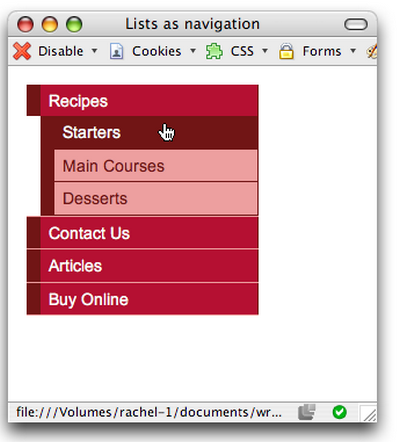
Membuat Tabel Untuk Kolom Navigasi


Tabel Kolom Navigasi


Membuat Tabel Untuk Kolom Navigasi.Meskipun sebelumnya saya pernah memposting tentang bagaimana membuat menu navigasi dengan css tidak ada kapoknya saya masih memposting tentang hal dan tutorial yang sama,hanya saja kali ini berbeda sedikit.

Ya,memanfaatkan tabel untuk navigasi berkolom pada blog,oleh sebab itu dari pada saya bingung ngasih judulnya,saya tulis aja ’Membuat Tabel untuk Kolom Navigasi’,nyambung khan?

Nah untuk contohnya,anda bisa lihat menu navigasi pada www.indowebster.com.
untuk lebih jelasnya bagi pengguna blogger/blogspot,simak langkah-langkah di bawah ini:

Pertama,pergilah ke Dashboard,lalu pilih Tata Letak,selanjutnya pilih Edit HTML.
Jangan lupa contreng tulisan Expand Widget Templates,lalu cari kode berikut:

</head>

Setelah ketemu,letakkan kode di bawah ini tepat di atas kode tersebut.

<script type="text/javascript" src=""></script>
<style type="text/css">
#ddblueblockmenu{
border: 1px solid black;
border-bottom-width: 0;
width: 240px;
}
#ddblueblockmenu ul{
margin: 0;
padding: 0;
list-style-type: none;
font: normal 90% 'Trebuchet MS', 'Lucida Grande', Arial, sans-serif;
font-size: 12px;
}
#ddblueblockmenu li a{
display: block;
padding: 3px 0;
padding-left: 9px;
width: 224px; /*185px minus all left/right paddings and margins*/
color: white;
font: bold 70% 'Trebuchet MS', 'Lucida Grande', Arial, sans-serif;
font-size: 11px;
background-color: #2175bc;
border-bottom: 1px solid #90bade;
border-left: 7px solid #1958b7;
}
* html #ddblueblockmenu li a{ /*IE only */
width: 230px; /*IE 5*/
width: 224px; /*185px minus all left/right paddings and margins*/
}
#ddblueblockmenu li a:hover {
background-color: #2586d7;
border-left-color: #1c64d1;
}
#ddblueblockmenu li a:visited {
background-color: #2586d7;
border-left-color: #1c64d1;
}
#ddblueblockmenu div.menutitle{
color: white;
border-bottom: 1px solid black;
padding: 1px 0;
padding-left: 5px;
background-color: black;
font: bold 90% 'Trebuchet MS', 'Lucida Grande', Arial, sans-serif;
font-size: 13px;
}
</style>
<style>
.thumb {
padding: 2px;
height: 85px;
width: 100px;
margin-top: 0px;
margin-right: 8px;
margin-bottom: 0px;
margin-left: 0px;

}
a {
color: #0033CC;
text-decoration: none;
}
a:hover {
color: #011e42;
text-decoration: none;
}
</style>


Setelah itu Simpan Template.
Langkah selanjutnya,Pergi ke Dashboard,lalu pilih Tata Letak,kemudian Tambahkan Gidget Baru/Add New Widget,pilih HTML/Javascript,lalu letakkan kode berikut:

<script type="text/javascript"></script><table bordercolor="#000000" width="100" bordercolorlight="#00FF00" bordercolordark="#006600" bgcolor="#006600"><tr><td valign="top" width="230" bordercolorlight="#008000" bordercolordark="#00FF00" height="313"><div id="ddblueblockmenu" style="width: 100; height: 20"><font face="Verdana" color="#FFFFFF" font size="2"><marquee width="211" height="22" align="middle">Disini Tulisan Yang Nanti Akan Berjalan</marquee></font><div style="width: 223; height: 20" class="menutitle"><li>JUDUL KOLOM KE 1</li></div><ul><li><a href="#" target="_self" title="Tooltip Yang Nanti Akan Muncul"><font color="#000000">Edit Me Kolom 1</font></a><a href="#" target="_self" title="Tooltip Yang Nanti Akan Muncul"><font color="#000000">Edit Me Kolom 1</font></a><a href="#" target="_self" title="Tooltip Yang Nanti Akan Muncul"><font color="#000000">Edit Me Kolom 1</font></a></li></ul><div style="width: 223; height: 18" class="menutitle"><li>JUDUL KOLOM KE 2</li></div><ul><li><a href="#" target="_self" title="Tooltip Yang Nanti Akan Muncul"><font color="#000000">Edit Me Kolom 2</font></a><a href="#" target="_self" title="Tooltip Yang Nanti Akan Muncul"><font color="#000000">Edit Me Kolom 2</font></a><a href="#" target="_self" title="Tooltip Yang Nanti Akan Muncul"><font color="#000000">Edit Me Kolom 2</font></a></li></ul><div style="width: 223; height: 19" class="menutitle"><li>JUDUL KOLOM KE 3</li></div><ul><li><a href="#" target="_blank" title="Tooltip Yang Nanti Akan Muncul"><font color="#000000">Edit Me Kolom 3</font></a><ul><li><a href="#" target="_blank" title="Tooltip Yang Nanti Akan Muncul"><font color="#000000">Edit Me Kolom 3</font></a><a href="#" target="_blank" title="Tooltip Yang Nanti Akan Muncul"><font color="#000000">Edit Me Kolom 3</font></a></li></ul></li></ul></div><center><a href="http://Alamat_Blog_Anda.blogspot.com/" title="Home"><font face="Verdana" color="#FFFFFF" font size="2">HOME</font></a></center></td></tr></table>


Setelah itu Simpan dan Selesai.
Agar blog lebih rapi tempatkan widget tersebut pada sidebar blog anda.
’Sengaja kode diatas saya jadikan satu(jadi kesannya berantakan ya :D),agar hasil dari copynya sesuai dengan harapan.’

Ket:

Untuk lebih jelasnya,hasil dari kode diatas akan menjadi seperti dibawah ini:
HOME

Bagaimana?berminat?Semoga bermanfaat ya :D

Baca Juga Yang Ini..

Kamis, 02 Juli 2009

Menambahkan/Membuat Fitur Reply Pada Komentar


Indahnya Tanya Jawab pada Komentar


Menambahkan/Membuat  Fitur Reply Pada Komentar.Sebelumnya saya memposting tentang tips dasar seo,yaitu ’cara cepat terindex google’,meski saya juga nggak begitu tahu akan seo,xiixixixi..

Kali ini saya akan memberikan tips ’cara menambahkan/meleakkan maupun membuat fitur Reply/jawaban dari komentar’.


Keuntungan Reply pada Komentar


Banyak kita jumpai kotak komentar yang sudah di lengkapi fasilitas Reply tersebut.
Keuntungannya kita tak perlu menuliskan,misal;saya ingin menjawab komentar pengunjung blog saya yang bernama Desy Ratnasari(pede bgt sich!!@#$),sering kita menuliskan @Desy Ratnasari:blablabla.. bermaksud menjawab komentar pengunjung tersebut.

Tapi dengan fitur Reply/Reply this Comment ini,kita tinggal mengklik reply,tulis jawaban selesai!

Ya ya ya ya...trus bagaimana dengan pengguna blogspot?
Jika di WP/Wordpress memang sudah disediakanakan plug-in fitur tersebut,lain halnya dengan blogspot,kita harus bersusah payah,merubah template,dll jika ingin menginstallnya.
Solusinya?

Ada cara praktis untuk membuat fitur Reply pada Blogger.
Tips:Biasanya widget comment reply ini,hanya dipakai untuk blog sederhana dan hiburan belaka.

Berminat? Langsung ke topiknya!!

Membuat Fitur Reply di Blogger dari www.js-kit.com


Jika situs ini masih menyediakan,berarti anda masih beruntung.Ok! langsung aja ya :)

  • Pertama,tentukan blog mana yang ingin anda berikan fitur Reply,jika anda mempunyai lebih dari satu blog.
  • Kunjugi http://js-kit.com/comments/.
  • Selanjutnya klik tombol ’Install Now’.
  • Pilih ’Free’,untuk tutorial aja :D
  • Selanjutnya akan muncul tulisan Select "New JS-Kit account" below to create a new account,menyuruh anda untuk membuat Account baru.
  • Jika sudah berhasil membuat account,anda akan dihadapkan tulisan ’No sites you manage, Add site!’ klik tulisan Add site! tersebut.
  • Pada dropdown ’Site's URL you want to restore or add access to:’,pilih blog yang ingin anda beri fitur tersebut diatas.
  • Contreng partai..hus! maksudnya contreng Agreement/tanda persetujuan,lalu klik tombol ’Add/Restore’.
  • Bagi pengguna blogspot,pilih ’Blogger plugin’ lalu klik ’Next’.
  • Lalu klik tombol ’Grant Access’.
  • Sekali lagi pilih blog yang ingin anda beri fitur reply tersebut.
  • Pada judulnnya kosongkan saja tulisan ’JS-Kit Comments’.
  • Setelah itu anda akan diberikan informasi bahwa semua komentar pada blog telah berhasil di impor ke www.js-kit.com.
  • Klik ’Next’ dan muncul tulisan ’Congratulations! All xxx of your comments have been successfully imported from Blogger to JS-Kit. The only thing left to do is to install JS-Kit Widget to your blog’.
  • Klik tombol yang bertuliskan Add to Blogger seperti gambar di bawah ini:

    Membuat  Fitur Reply Pada Komentar.

  • Jika gambar tersebut belum anda temukan coba klik tulisan Install.
  • Selesai.

Catatan:
*Jika ada pengunjung yang berkomentar,komentar juga akan ditayangkan di email selayak Facebook.
*Dalam fisik,script tersebut hanya sebuah Element Baru/New Gadget pada blog,jadi jika anda ingin mengembalikan seperti semua,tinggal hapus element tersebut.

Semoga bermanfaat ya :D

Baca Juga Yang Ini..

Rabu, 24 Juni 2009

Cara Paling Cepat Terindex Google


  • Tujuan Terindeks Mesin Pencari


Cara Paling Cepat Terindex Oleh Google.
Setelah beberapa posting sebelumnya membahas tentang bagaimana cara membuat dan menghias blog,saya akan sedikit menggeser dari tema tentang blog.

Eit's tunggu dulu..,yang akan kita bahas kali ini,nggak kalah pentingnya akan kebutuhan blog tersebut lho!.

Adalah Search Engine Optimization (SEO),yup!meskipun saya bukan pakar seo,tapi saya ada sedikit ilmu yang ingin saya share kepada teman-teman blogger,meski sudah banyak orang yang tahu,..ya,..itung-itung update blog ku ini,yang makin hari koq keliatannya makin kurus..Hus! koq malah nglantur!
cara paling cepet terindex google.
Ok! langsung kepermasalahan.

  • Langkah Tepat Agar Posting Terindex Search Engine


Seperti yang pernah saya singgung,di artikel saya sebelumnya "Supaya Blog / Web Terindex Google",dan di artikel kali ini saya akan memperjelas sesuatu yang sudah jelas..aaaalah!

Intinya,untuk dapat terindeks mesin pencari/search engine,baik itu Google,Yahoo,dll hanya membutuhkan kerja keras dari eksperimen anda sendiri terhadap ’search engine’ tersebut.Google,misalnya.

Dengan menganalisa sekata dua kata dari kata yang terdapat pada hasil pencarian,anda bisa mempunyai prediksi bagaimana dan mengapa kata itu terdapat dan dapat terindex pada hasil tersebut pada SERP,ya..itu hanya sebagian analisa kecil-kecilan,yang mana masih banyak hal ataupun eksperiment yang bisa anda lakukan,karena Rahasia dari Search Engine,adalah Search Engine itu sendiri,so' tau gw ya :D..
cara paling cepet terindex google.
  • Pentingnya Blog Terindex Google


Pentingkah blog kita diindex google/mesin pencari?

Penting dunk!karena sebagus dan selengkap apapun sebuah web/blog jika tidak dapat terindeks google/search engine,bagaimana orang akan tau keberadaan blog kita?
Itulah sebabnya para master seo berlomba-lomba mengoptimalkan sebuah kata kunci untuk dapat terindex di Halaman Pertama SERP.

  • Cara Sederhana Supaya Artikel Diindex Google


Seperti yang kita semua tahu dan yang selama ini saya lakukan,cara untuk cepet diindex mesin pencari,seiring berubahnya algoritm google,kita dapat menggunakan trik antara lain:

  1. Mempertebal huruf dengan kode <strong></strong>,misal,saya ingin menguatkan sebuah kata kunci Cepat Terindeks Google,maka saya pada artikel,tidak menggunakan kode <b> Cepat Terindeks Google</b> untuk mempertebal kata,melainkan menggunakan kode <strong></strong>,misal;<strong>Cepat Terindeks Google</strong>
  2. Buatlah Link keluar,bisa dari dan ke artikel blog anda yang berhubungan maupun link ke blog-blog/situs-situs yang sudah besar
  3. Rajinlah berkomentar ke blog-blog yang sudah dofollow
  4. Rajin-rajinlah Blog Walking
  5. Biasakan gunakan <h1>,<h2>,<h3>,<h4> pada artikel blog
  6. Submit URL ke Directory-directory terbesar misal,ODP di www.dmoz.org,dll
  7. Sebisa mungkin meng update blog,misal 2 hari sekali
  8. Buatlah judul artikel yang tidak terlalu jauh dari tema blog
  9. Buatlah judul artikel berkaitan antara artikel satu dengan yang lain
  10. Buatlah Prediksi terlebih dahulu akan judul artikel yang ingin anda buat,Googling :D
  11. Rubahlah format judul blog anda,untuk lengkapnya anda bisa baca disini,dll.


Meskipun meta sekarang ini tidak bermanfaat besar,tapi untuk anda yang ingin membuat meta diskripsi dan keyword untuk masing-masing artikel,anda bisa simak dibawah ini,simak...emang buku!#$@#%$
Khusus penggunana Blogger/blogspot,ikuti langkah berikut:

Pilih Dashbord,kemudian pilih Tata Letak,lalu pilih Edit HTML,lalu cari kode berikut:


<b:include data='blog' name='all-head-content'/>


Jika sudah ketemu,letakkan meta kode seperti di bawah ini:


<b:if cond='data:blog.url == "
http://namabloganda.blogspot.com/"'>
<meta content='Tulis Deskripsi artikel posting anda' name='description'/>
<meta content='Tulis katakunci untuk posting anda dan pisahkan masing-masing kata kunci dengan tanda koma' name='keywords'/> </b:if>


Cara penggunaan kode:
Misal blog saya mempunyai deskripsi
’Cara paling tepat agar supaya cepat terindex mesin pencari/search engine/Google’
dan saya menargetkan kata;’cara cepat,terindex,google,terindex,google cepat,terindeks cepat’ sebagai kata kunci,maka saya menuliskan sbb:


<b:if cond='data:blog.url == "http://pelajaran-blog.blogspot.com/"'>
<meta content='Cara paling tepat agar supaya cepat terindex mesin pencari/search engine/Google' name='description'/>
<meta content='cara cepat,terindex,google,terindex,google cepat,terindeks cepat' name='keywords'/> </b:if>


Sedangkan,jika untuk masing-masing artikel,anda juga bisa membuat masing-masing deskripsi sekalian kata kunci postingan anda,tapi kelemahannya,template anda akan menjadi panjang dan repot jika sudah mempunyai banyak artikel,jadi tulislah artikel posting yang kira-kira anda penting.

Contoh pemakaian kode meta untuk meta diskripsi masing-masing artikel:
Saya mempunyai artikel ’Supaya Blog / Web TerIndex Google’
dengan url:"http://pelajaran-blog.blogspot.com/2009/03/supaya-blog-web-terindex-google.html"
maka tepat di bawah kode <b:include data='blog' name='all-head-content'/>,tadi,saya meletakkan kode berikut:


<b:if cond='data:blog.url == "http://pelajaran-blog.blogspot.com/2009/03/supaya-blog-web-terindex-google.html"'>
<meta content='Agar supaya cepat terindex Google.' name='description'/>
<meta content='supaya cepat,cara cepat,terindex,google,terindex,google cepat,terindeks cepat' name='keywords'/> </b:if>


Begitu seterusnya,tapi saran saya buatlah hanya untuk artikel-artikel yang anda anggap perlu dioptimasi saja.
Semoga artikel dengan bahasa yang karuan ini sedikit bisa membantu anda,sampai ketemu di pelajaran blog berikutnya ya.. :)
Cara Paling Cepat Terindex Oleh Google.

Baca Juga Yang Ini..